Para ver una versión actualizada de esta entrada visita el blog de mi nuevo sitio www.dataXbi.com
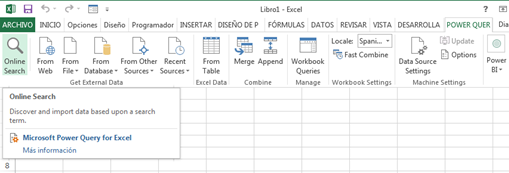
En el grupo de opciones Manage de Power Query tenemos la opción Workbook Queries que nos permite mostrar u ocultar el panel de consultas del libro con el que estemos trabajando.

Haciendo doble clic sobre cualquiera de las consultas del libro abriremos el Editor de Consultas.

El Editor de Consultas
En el Editor de Consultas podremos modificar la consulta seleccionada.
La ventana del Editor de Consultas contiene:
 |
La Cinta de opciones | |
 |
El Navegador | |
 |
El Configurador de Consultas | |
 |
La Barra de fórmulas | |
 |
El Panel de resultados | |
 |
El Panel de descripción |

El Navegador
Este panel muestra la lista de consultas de nuestro libro, ordenados jerárquicamente.Podemos editar cualquiera de las consultas que aparecen en la lista haciendo doble clic sobre ella.

La barra de fórmula
Muestra la función correspondiente al paso seleccionado en el panel de configuración de consulta
El icono
 nos va permitir añadir un nuevo paso a la consulta.
El icono
 nos permite chequear la sintaxis de la formula.
El panel de resultados
Muestra la tabla que resulta de ejecutar la consulta

Panel de descripción
Muestra los detalles del elemento seleccionado en el panel de resultados, sea una celda o una fila.
Panel de Configuración de la consulta
Este panel nos muestra las propiedades de la consulta y los pasos que hemos aplicado para transformar los datos desde el origen hasta tenerlos como los necesitamos.
El enlace All Properties nos muestra la ventana de propiedades de la consulta donde podremos modificar el nombre y la descripción.

El Panel APPLIED STEPS
La primera fila del panel corresponde a la fuente de los datos. El resto de las filas corresponde a cada una de las transformaciones realizadas a los datos.

El icono
 indica que dicha transformación admite modificaciones.
Si clicamos el icono a la derecha de Source podremos modificar el origen de datos.

Si clicamos el icono que aparece en la fila Row Range se muestra una ventana donde podemos modificar el rango de filas a conservar.

Cuando pasamos el mouse por encima de cada transformación de la lista ,se mostrará el icono
 que nos permitirá eliminar dicha transformación.
La cinta de opciones del Editor de Consultas
La cinta de opciones tiene cuatro pestañas: Home, Transform, Add column y View. Por defecto está seleccionada la pestaña Home.La pestaña Home
Permite actualizar y cargar los datos de la consulta, ver las propiedades de la consulta, filtrar los datos (por columnas y filas), ordenar los datos y hacer algunas transformaciones a los datos.
Veamos cada una de sus opciones.
Grupo Query
Permite ver y modificar las propiedades de la consulta así como actualizar y cargar los datos.
Opción Close & Load: salva los cambios hechos a la consulta, cierra la ventana del Editor de Consultas y carga los datos al destino por defecto, en este caso la hoja del libro Excel.
Opción Refresh Preview: actualiza los resultados de la consulta en el panel de resultados.
Opción Properties: abre una ventana con el nombre y la descripción de la consulta, los que podemos modificar.

Grupo Manage Columns
Permite hacer transformaciones sobre las columnas
Opción Choose Columns: nos permite modificar las columnas de la consulta. En este caso hemos eliminado la columna Key.

Opción Remove Columns: elimina las columnas seleccionadas. Por defecto, la primera columna estará seleccionada.

En nuestro caso seleccionaremos las columnas Score_0, Score_1, Number of Teams y las eliminaremos.

Opción Rename: permite cambiar el nombre de la columna seleccionada.

En nuestro ejemplo cambiamos el nombre a la columna Runners-up por Second place.

Opción Move: permite cambiar una columna de posición

En nuestro ejemplo desplazaremos la columna Host al final de la tabla de resultados.

Grupo Reduce Rows
Permite realizar transformaciones sobre las filas .
Opción Keep Rows
Elimina el resto de las filas que no han sido seleccionadas.

La opción Keep Top Rows conserva las filas primeras n filas, eliminando el resto. El número de filas a mantener se solicita en una ventana auxiliar.

La opción Keep Bottom Rows mantiene las últimas n filas. El número de filas a conservar se solicita en una ventana auxiliar.
La opción Keep Range of Rows conserva un rango de filas y elimina el resto. Para especificar el rango se muestra una ventana donde escribiremos el número de la primera fila que queremos conservar y la cantidad total de filas.

Opción Remove Rows
Es muy similar a Keep Rows. Solo cambia el hecho de que seleccionaremos las filas que deseamos eliminar.
Opción Remove Duplicates
Esta opción permite eliminar las filas que aparezcan duplicadas.
Primero vamos a eliminar la última transformación, recuperaremos las filas eliminadas.

Hagamos una nueva transformación. Eliminemos todas las columnas excepto la columna Winners.

Nos quedará una tabla con una sola columna y 19 filas. Podemos observar que hay valores que se repiten: Italy, Brazil, Argentina.

Si queremos conocer el número y nombre de países que han ganado una copa mundial de fútbol eliminando los duplicados lo obtendremos:

Opción Remove Errors
Puede ocurrir que cuando ejecutemos una consulta algunos datos contengan errores. Podemos eliminar dichos errores utilizando esta opción.
Para ello seleccionamos las columnas con errores y la opción Remove Errors.

Las filas que contenían errores serán eliminadas del conjunto de resultados.

Grupo Sort
Este grupo permite ordenar los resultados de menor a mayor y al revés.
La fila de encabezamientos de la tabla permite ordenar los resultados por columnas.

Podemos seleccionar la columna por la que deseamos ordenar y a continuación seleccionar el tipo de ordenamiento.

Los resultados se mostrarán ordenados ascendentemente por el nombre del país ganador de la copa.

Grupo Transform
Permite realizar transformaciones sobre la tabla.

Opción Split: Esta opción nos permite separar una columna en dos.
Seleccionemos la columna a dividir, en nuestro ejemplo la columna Year. Podemos separar por delimitador o por número de caracteres.

Si escogemos separar por delimitador se abre una ventana donde debemos seleccionar el delimitador y para que ocurrencias.

Además de los 6 delimitadores de la lista, podemos definir uno propio.
En nuestro ejemplo seleccionaremos Space y podemos dejar la ocurrencia por defecto (At the left-most delimiter)

Se mostrarán dos nuevas columnas en la tabla de resultados (Year.1 y Year.2)

Eliminaremos la segunda columna y renombraremos la primera (Year), se agregarán 2 nuevas transformaciones a la lista.

Opción Group By
Agrupa los valores de las filas en dependencia de la columna seleccionada.
Seleccionaremos la columna Winners y después la opción Group by.

Se abre una ventana para configurar la operación.

Donde debemos especificar
- el nombre de la nueva columna, en el ejemplo Number
- la operación a realizar, en el ejemplo Count Rows

Opción Data Type
Muestra el tipo de dato del elemento seleccionado (columna o celda).
Permite modificar el tipo de dato de la columna seleccionada.

En este ejemplo el tipo de dato de la columna Year es Whole Number y lo vamos a cambiar a tipo Texto.

Opción Use First Row As Headers
Esta opción permite asignar nombre a las columnas de resultados, tomando como valor los correspondientes a cada elemento de la primera fila
Para demostrar esta opción usaremos otro origen de datos (http://www.webdelcule.com/1899-96/resultados-liga.html).
En este ejemplo es conveniente usar la primera fila de resultados como encabezamiento de las columnas en lugar de la que trae por defecto.

Como resultado se obtiene una tabla con un mejor diseño.

Opción Replace Values
Para demostrar esta opción continuaremos usando la fuente de datos anterior (http://www.webdelcule.com/1899-96/resultados-liga.html).
En la segunda columna sustituiremos los valores ordinales por su valor cardinal correspondiente.

Escribiremos el valor a sustituir (en este caso º) y el valor de reemplazo (en este caso no se requiere).


Grupo Combine
Permite combinar y anexar columnas de las consultas contenidas en el libro.

Opción Merge Queries
La operación Combinar crea una nueva consulta a partir de dos consultas existentes en un libro.
Para este ejemplo:
Crearemos una consulta para la fuente de datos: http://www.espndeportes.com/futbol/posiciones?liga=esp.1&season=2010 que nombraremos 2010.
Crearemos otra consulta para la fuente de datos: http://www.espndeportes.com/futbol/posiciones?liga=esp.1&season=2011 que nombraremos 2011.
En ambas consultas conservaremos las columnas Equipos y Ptos y eliminaremos el resto de columnas.
Renombraremos la columnas Ptos por 2010 para la consulta 2010 y por 2011 para la consulta 2011.
Abriremos la consulta 2010 en el Editor de Consultas y seleccionaremos la opción Merge Queries.

En la ventana que se muestra seleccionaremos en la tabla 2010 la columna Equipo. En la lista desplegable escogeremos la tabla 2011 y también seleccionaremos la columna Equipo de esta tabla. Las columnas seleccionadas servirán para enlazar las dos tablas.
La casilla Only include matching rows indicará si se mantienen todas las filas de la tabla 2010 o solo las filas de los equipos que estén también en la tabla 2011. En nuestro ejemplo mantendremos todas las filas de la tabla 2010.

El resultado de combinar estas dos tablas es una nueva tabla que contiene todas las columnas de la tabla 2010 y una columna que incluye un vínculo de navegación a la tabla 2011.
Si oprimimos el icono
 podremos expandir las columnas de la tabla 2011. En este caso solo añadiremos la columna 2011.
La nueva columna contendrá los puntos obtenidos por el equipo en la temporada 2011. Si el equipo aparece en la tabla 2010 pero no en la tabla 2011 toman valor null.
Si un equipo aparece en la tabla 2011 pero no en la tabla 2010 no se añadirá a la nueva tabla.

Cambiaremos el nombre de la nueva columna por 2011.

Como resultado se obtendrá una tabla con una lista de equipos y los puntos obtenidos por ellos en las dos temporadas.

Opción Append Queries
Crea una nueva consulta que contiene todas las filas de una primera consulta, seguidas de todas las filas de una segunda consulta.
Para nuestro ejemplo seleccionaremos nuevamente la consulta 2010 y la opción de menú Append Queries.

Se mostrará una ventana donde seleccionaremos la tabla anexar, en este caso la tabla 2011.

A continuación se muestra una tabla con tres columnas Equipo, 2010 y 2011. Las primeras 20 filas corresponden a la tabla 2010, podemos ver que los valores de la columna 2011 para esas filas toman valor null. El resto de las filas corresponden a la tabla 2011, podemos ver que los valores de la columna 2010 correspondientes a esas filas toman valor null.

Grupo Help
Nos ofrece información y ayuda sobre Microsoft Power Query y nos permite colaborar enviando nuestros criterios acerca de esta herramienta.
Opción Send Feedback
Esta opción nos permite trasmitir a Microsoft nuestros criterios sobre la herramienta y los problemas detectados al utilizarla.


Opción Help
Esta opción nos permite acceder a la Ayuda de Microsoft Power Query para Excel.

Podremos acceder a los distintos recursos que nos ofrece Microsoft: artículos, tutoriales, blogs y foros.

Opción About
Esta opción nos muestra información sobre Microsoft Power Query.

Esta información incluye la versión que estamos utilizando, el identificador de usuario, enlaces al sitio de Microsoft para Power BI, a los términos de uso y a la declaración de privacidad.

En la próxima entrada continuaremos con la pestaña Transfom del Editor de Consulta.