Mostrando entradas con la etiqueta Online Search. Mostrar todas las entradas

jueves, 3 de septiembre de 2015

Editor de Consulta III

Para ver una versión actualizada de esta entrada visita el blog de mi nuevo sitio www.dataXbi.com


La pestaña Agregar Columna

Permite añadir nuevas columnas a nuestra tabla. Las columnas pueden ser creadas usando las fórmulas del lenguaje, transformando los valores de otras columnas, duplicando una columna, etc.

La cinta de opciones de la pestaña Agregar Columna

Se divide en cuatro grupos: General, De texto, De número  y De fecha y hora.


Grupo General


Permite añadir nuevas columnas personalizadas,  de índice y duplicadas.


Opción Agregar Columna Personalizada:

Esta opción nos permite añadir una nueva columna usando las columnas existentes y el lenguaje de Power Query que nos ofrece una amplia variedad de fórmulas que podemos utilizar para construir expresiones complejas.


En el ejemplo tenemos una tabla con los datos de los equipos de futbol entre los que se encuentra el año de fundación. Vamos a añadir una columna, Años de fundado, que obtendremos calculando la diferencia en años entre la fecha actual y el año de fundación. Para conocer la fecha de hoy utilizaremos la función DateTime.LocalNow() y para  el año la función Date.Year().


La nueva columna aparece al final, pero podemos moverla para que se muestre a continuación de la columna Año fundación.


Opción Agregar columna de índice:

Permite crear una columna de índice, de tipo entero, que puede comenzar desde el valor 0, desde el valor 1 o desde cualquier otro valor.


En el ejemplo tenemos una tabla con la lista de jugadores de futbol, la tabla no tiene una columna de índice, la crearemos con la opción Agregar columna de índice | Desde 1.


La columna índice se muestra al final de la lista.


Podemos crear un índice personalizado seleccionando la opción Agregar columna índice | Personalizado...


Debemos especificar el valor inicial y el incremento para el índice.


Opción Columna duplicada:

Permite crear una nueva columna a partir de otra seleccionada previamente.


El ejemplo muestrala tabla de resultados de la segunda jornada de la liga BBVA 2015 - 2016. Seleccionaremos la columna Column1 que contiene el día y el mes del partido y la duplicaremos.


La columna creada se muestra al final de la lista y como nombre toma el de la columna original con el sufijo " - Copia"


Grupo De Texto

Permite crear y transformar columnas de tipo texto.


Opción Extraer:

A partir de una columna de texto podemos crear  una nueva columna.

En el ejemplo seleccionaremos la columna duplicada Column1 - Copia y crearemos dos nuevas columnas.

Una con los 2 primeros caracteres para el día del partido.


y otra con los 2 últimos caracteres para el mes del partido.


En ambos casos debemos especificar el número de caracteres a conservar.


Finalmente renombramos las columnas: Día y Mes


Opción Combinar columnas

Permite crear una columna a partir de dos columnas existentes.

En el ejemplo seleccionaremos las columnas Día y Mes y las combinaremos


Debemos escoger un separador y un nombre para la nueva columna. El separador es opcional y el nombre de columna por defecto es Combinada.


La columna se muestra al final de la tabla.


Opción Formato

Permite crear una nueva columna aplicando transformaciones a la columna original.
En el ejemplo seleccionaremos la columna Equipo H y seleccionaremos la opción Formato | MAYÚSCULAS


La columa resultante se llamará Uppercase y será la última de la tabla.


Opción Analizar

Permite crear una nueva columna a partir de otra seleccionada previamente y cuyos datos estén en formato XML o JSON.

En nuestro ejemplo seleccionaremos Columna2 que los datos que contiene están en formato JSON y analizaremos el contenido.


Se creará una nueva columna, Json, que debemos expandir


Al expandir la columna se mostrarán 2 columnas  firstName y lastName.


Grupo De número


Permite crear columnas de tipo númerico a partir de otras columnas del mismo tipo haciendo transformaciones.


Opción Información 

Permite crear una columna a partir de la información obtenida del valor de la columna original, si es par o no, si es impar o no y el signo del número.

En el ejemplo seleccionamos de la tabla de equipos la columna Capacidad del estadio que es de tipo entero y analizaremos si es par.


Como resultado obtenemos la columna IsEven de tipo booleano.


Opción Estadísticas

Permite formar nuevas columnas a partir de otras utilizando las funciones estadísticas.
En el ejemplo seleccionaremos las columnas Jornada y DurationDays y la opción Estadísticas | Suma.


Como resultado se obtiene la columna Sum con el reultado de la suma.


La opción Científico permite obtener nuevas columnas a partir de utilizar funcioes matemáticas como logaritmo, factorial, etc.

En el ejemplo utilizaremos la columna Jornada (por ser de tipo entero) y la opción Científico | Factorial.


El resultado que se obtiene es el factorial del valor correspondiente de la jornada y se guarda en la columna Factorial.


La opción Estándar permite crear nuevas columnas utilizando las funciones matemáticas básicas de suma, resta, multiplicación, etc.

En el ejemplo utilizaremos la columna DurationDays y la opción Estándar | Modulo.


Obtenemos la columna Módulo insertado.


Grupo De Fecha y hora 


Permite crear columnas de tipo Fecha y hora.


Opción Fecha  Permite obtener nuevas columnas con información sobre la fecha como el año, el mes el día, etc.

En el ejemplo  se muestra una tabla con el calendario del Barça para la temporada 2015 - 2016. Seleccionamos la columna Fecha y a continuacion la opción  Fecha | Año.


Obtenemos la columna Year que contiene el año correspondiente al partido.


También podemos crear una nueva columna que contendrá el tiempo transcurrido (o por transcurrir) entre la fecha contenida en una columna y la fecha actual.

En el ejemplo seleccionamos nuevamente la columna Fecha y la opción Fecha | Antigüedad


Obtenemos la columna AgeFromDate que nos devuelve un valor de tipo Duración, positivo si la fecha ya ha transcurrido o un negativo si está por transcurrir.

En el ejemplo, en la primera fila la fecha es 23/08/2015 y la fecha en que se realizó el calculo es 02/09/2015 han transcurrido 10 días desde la fecha como se puede apreciar en la columna AgeFromDate.


Opción Hora Permite crear una columna de tipo Hora a partir de una columna.

En el ejemplo la columna Fecha es de tipo Cualquiera, la seleccionamos y a continuación la opción Hora | Analizar.


Como resultado obtenemos la columna ParseTime que nos devuelve un valor de tipo Hora. 


Si seleccionamos la columna ParseTime y la opción Hora | Minuto


Obtendremos la columna Minute con los minutos de la hora correspondiente.


Opción Duración devuelve el tiempo transcurrido en una sola unidad de tiempo: días, horas, minutos, segundos.

En el ejemplo seleccionamos la columna AgeFromDate y la opción Duración | Días.


Se crea entonces la columna DurationDays mostrando la Duración en días.

miércoles, 3 de diciembre de 2014

Obtener datos externos - Búsqueda En Línea

Para ver una versión actualizada de esta entrada visita el blog de mi nuevo sitio www.dataXbi.com


Get External Data, es el primer grupo de opciones  de la pestaña Power Query y nos permite obtener datos de diferentes origenes de datos.

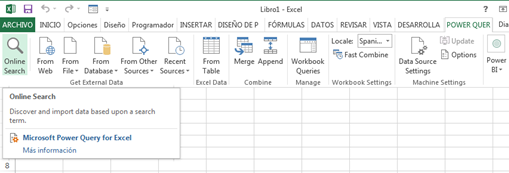
La opción Online Search, primera de este grupo, nos permite hacer búsqueda de datos tanto públicos como de  nuestra organización.

 
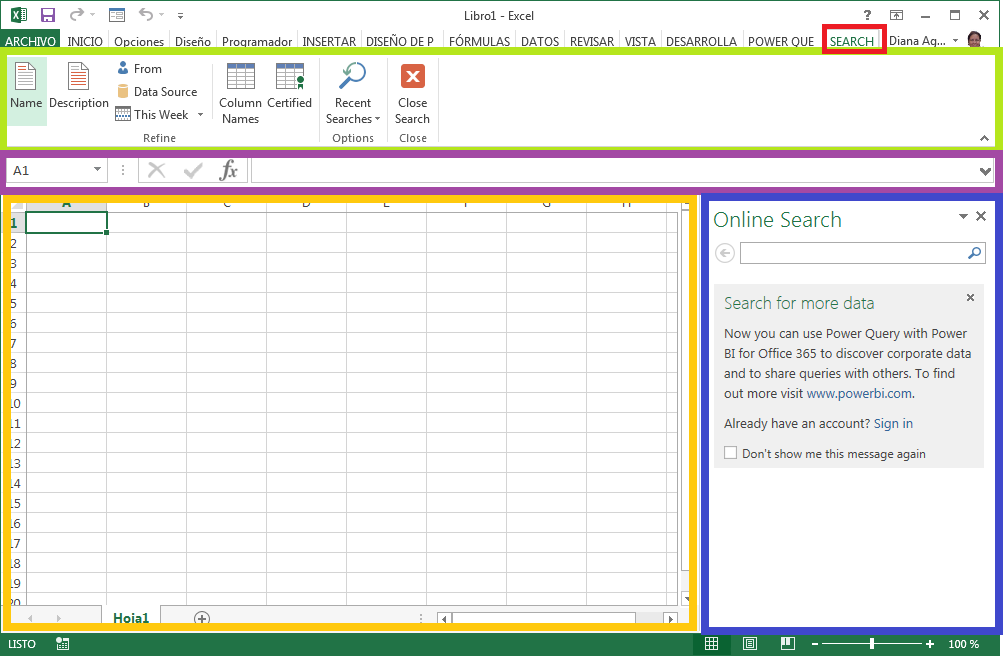
Al hacer clic en esta opción, se abrirá la pestaña Search de la cinta de opciones. La ventana se divide en 4 regiones:
  Menú Search
  Barra de Fórmulas
  Panel de búsqueda
  Panel de resultados


Menú Search

El menú Search esta formado por 3 grupos de opciones: Refine, Options y Close


Grupo Refine

Nos permite filtrar nuestra búsqueda a partir de distintos criterios:
  • Name (limita los resultados a tablas y consultas que tengan un nombre determinado)
  • Description (limita los resultados a tablas y consultas que tengan la descripción especificada)
  • From (solo muestra resultados que provengan de personas o páginas web especificas)
  • Data Source (muestra resultados que provengan de determinada fuente de datos )
  • This week (muestra resultados de acuerdo a la fecha de actualización)
  • Column Names (muestra resultados que contengan nombres de columnas especificados)
  • Certified (muestra solo resultados que estén certificados)

Veamos un ejemplo en el que filtraremos por el nombre tabla o consulta (world cup) y por el nombre de columna (winners).

Seleccionaremos la opción de menú Name. En el panel de búsqueda se añade el criterio name.


Escribiremos world cup como nombre del tema a buscar


A continuación seleccionaremos en el menú la opción Column Names


En el panel de búsqueda escribiremos winners en el nombre de la columna y a continuación haremos la búsqueda.
Como resultado obtendremos 250 fuentes de datos que contienen los criterios seleccionados.


Si no hubieramos fijado estos criterios de búsqueda, las fuentes de datos encontradas serían 9074 como se muestra debajo, en otra búsqueda.


Grupo Options

Permite seleccionar la fuente de datos a partir de búsquedas recientes. 

Esta opción nos mostrará una lista con las últimas fuentes de datos que hemos utlizado, podemos escoger una de ellas.


Grupo Close

Permite cerrar la ventana de búsqueda.


Panel de búsqueda

Nos permite hacer la búsqueda de datos públicos y corporativos por temas o fuentes de datos.
 

Para descubrir datos corporativos, debe poseer una cuenta de Power BI que le permita acceder a los datos de su organización.

Para descubrir datos públicos solo debe especificar la fuente o el tema sobre el que desea realizar la búsqueda. En nuestro ejemplo hacemos una búsqueda de por tema: world cup


Como resultado de la búsqueda se mostrarán el total y una lista páginada de las fuentes de datos encontradas. En el ejemplo se han encontrado un total de 9074 fuentes públicas que hacen referencia al tema world cup.


Situando el cursor sobre cualquiera de las fuentes de datos podemos ver los datos contenidos y las propiedades de la fuente.

 
Marcados en color amarillo aparecerán los terminos utilizados en la búsqueda.
Debajo podemos ver algunas propiedades de los datos como: el nombre de la fuente (Wikipedia), la fecha de actualización de los datos (30 de mayo de 2014), una tabla con los datos, el número y nombre de columnas de la tabla y de los origenes de los datos.(http://en.wikipedia.org/wiki/FIFA_World_Cup).
El botón Load permite cargar los datos a una hoja Excel (Load) o a Power Pivot (Load To...) 
El botón Edit permite transformar los datos antes de cargarlos. La transformación se realiza en el Editor de Consultas, que veremos en la próxima entrada.


Si seleccionamos la opción Load se mostrará una ventana que nos irá indicando el estado de la carga de los datos en Excel. Esta ventana se cerrará de forma automática cuando el proceso haya terminado.


Seguidamente se abrirá la pestaña Diseño de la cinta de opciones y se mostrará una nueva hoja Excel con una tabla que contendrá los datos.


Menú Diseño

Las opciones del menú Diseño nos van a permitir modificar la tabla de resultados


El grupo Propiedades

Nos permite modificar el nombre y el tamaño de la tabla.

Si queremos modificar el nombre de la tabla Excel seleccionaremos la caja de texto que contiene el nombre de la tabla y lo sustituiremos con el nombre deseado. Recuerde tener en cuenta las restricciones para los identificadores.

Para redefinir el tamaño de la tabla utilizaremos la opción Cambiar tamaño de la tabla.


Se abrirá una ventana que nos permitirá seleccionar el nuevo rango de datos de la tabla.


El grupo Herramientas

Nos permite realizar transformaciones a los datos de la tabla.


Opción Resumir con tabla dinámica
Permite ordenar y resumir datos complejos usando las tablas dinámicas de Excel.


Debemos definir los datos a utilizar (tabla o rango de celdas)  y la hoja del libro en la que mostraremos los resultados.


Una vez hecho esto, se muestra la hoja Excel con la tabla dinámica y los campos de la tabla dinámica (las columnas de la consulta). Debemos seleccionar los campos que agregaremos al informe y arrastrarlos hasta el área correspondiente.


Si seleccionamos la columna Winners para el área Filas y Runners-up para el área Valores construiremos una tabla dinámica de paises ganadores de copas del mundo y la cantidad de veces que lo han hecho.


Opción
Quitar duplicados
Elimina las filas duplicadas en una hoja.

Podemos especificar en que columnas buscar los datos que se repiten.


Opción Insertar segmentación de datos
Permite filtrar datos de manera interactiva
 
Para ello debemos seleccionar las columnas que utilizarán para segmentar los datos
 
Una vez seleccionadas las columnas, damos aceptar y se mostrará una ventana con los valores que utilizaremos para filtrar .

 
Escogiendo uno de los valores se mostrarán en la tabla solo los que se corresponden con la selección.


El grupo Datos externos de tabla

Permite configurar, actualizar y exportar los datos.

Opción Exportar
Permite exportar los datos a una lista de Sharepoint o a un diagrama dinámico de Visio.


Opción Actualizar
Permite actualizar los datos de la consulta.


Opción Propiedades de conexión
Nos permite configurar la conexión a las fuentes de datos.
 

Opción Propiedades del rango de datos
Permite ver y modificar las propiedades de los datos externos.


Opción Desvincular
Desconecta la tabla del servidor. Esta tabla no se mantendrá actualizada.


Grupo Opciones de estilo de tabla

Permite modificar elementos del estilo de la tabla tales como:
  • añadir o eliminar filas de encabezado.
  • añadir o eliminar filas de totales
  • añadir o eliminar filtros a las columnas


Grupo Estilos de Tabla

Permite cambiar el estilo de la tabla por uno de los estilos predefinidos.


Panel Workbook Queries

Aparece a la derecha de la hoja Excel. Nos muestra la lista de consultas de nuestro libro.


Situando el mouse sobre cualquiera de las consultas del libro nos mostrará en una ventana los detalles de la consulta


Tendremos la posibilidad de cargar, editar o eliminar la consulta.


El menú contextual de la consulta

Haciendo clic en el botón derecho del mouse sobre alguna de las consultas se mostrará el menú contextual que conteniene las opciones anteriores.


Con este menú podemos:

  • Editar la consulta
  • Eliminar la consulta
  • Actualizar los datos de la consulta
  • Compartir la consulta
  • Duplicar la consulta
  • Referenciar la consulta
  • Combinar consultas (mezclar y anexar consultas)
  • Enviar al catalogo de datos de nuestra organización
  • Mover la consulta de lugar
  • Mostrar la selección
  • Ver las propiedades de la consulta ( nombre y descripción)


Actualizar los datos de la consulta

Para actualizar los datos, además de utilizar el menú contexctual,  podemos utilizar el botón  que aparece a la derecha de la consulta en el Panel de Consultas del Libro.